• Home
  • Indispensabili
  • Sviluppatori
  • P & D
  • Info
  • Contattaci
  • Insta Instagram Search
  • Home
  • Indispensabili
  • Sviluppatori
  • P & D
  • Info
  • Contattaci
  • Insta Instagram Search
Precedente Successivo

Creare un archivio zip protetto con password su Mac utilizzando il terminale

Scritto da: Kamil Molendys , giugno 4, 2012

archivio zip con password mac

Mac ha moltissime funzionalità, tuttavia parte di queste sono accessibili via terminale e non tutti sanno come utilizzarle. Mettiamo caso di voler creare un archivio zip protetto con password. Come fare ad eseguire questa operazione senza dover scaricare un software aggiuntivo?

La soluzione al problema è molto semplice: basta utilizzare il comando “zip” del terminale. Se non l’avete mai aperto, il terminale si trova nella cartella utilità di Mac ed è uno strumento che va utilizzato “scrivendo quello che si vuole fare” facendo uso di una sintassi adeguata.

Nel caso della creazione di un archivio zip protetto con password, la procedura è molto intuitiva. È sufficiente utilizzare questo comando:

zip -e [nome dell'archivio da creare] [elenco dei file da inserire nell'archivio]

Non vi spaventate! A prima vista, se non avete mai fatto uso del terminale, potrebbe sembrarvi un’operazione complicata ma vi assicuro che non è affatto così. Per dimostrarvelo, eccovi spiegato come adottare la soluzione proposta.

Aperto il terminale digitate il comando:

cd ~

e successivamente:

cd Desktop/

Questa passaggio potrebbe essere anche omesso se siete dei veterani del terminale tuttavia, per rendere la guida accessibile a chiunque, ho preferito riportarlo. Così facendo, il terminale lavorerà sui file presenti sul desktop e non dovrete scervellarvi con altri percorsi.
archivio zip con password mac file singolo

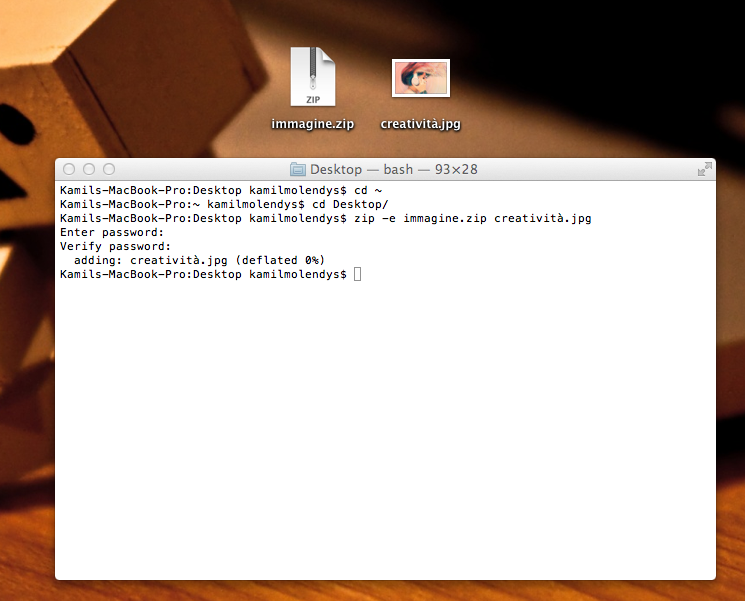
A questo punto, scegliete il file da aggiungere all’archivio protetto e posizionatelo sul desktop (io per il tutorial ho utilizzato un file che si chiama “creatività.jpg” e l’ho compresso nell’archivio “immagine.zip”). Dal terminale quindi digitate:

zip -e [nome dell'archivio da creare] [file da inserire nell'archivio]

che, nel mio caso, si traduce in:

zip -e immagine.zip creatività.jpg

Scritto questo e premuto “Invio“, il terminale vi chiederà di inserire una password e, al termine, procederà con la creazione dell’archivio e salverà il file scelto nell’archivio zip desiderato.

Se poi avete la necessità di comprimere più file all’interno dello stesso archivio, la sintassi è uguale e serve solo specificare gli altri file da includere:

zip -e immagine.zip creatività.jpg sound.mp3 logo.png

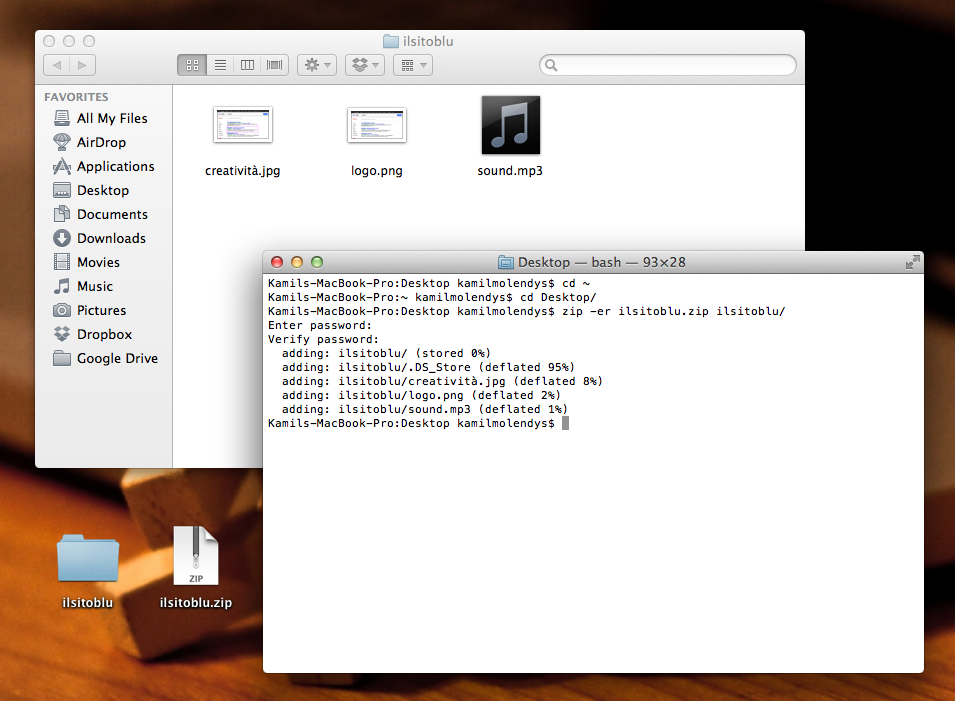
Una piccola variazione va invece fatta se volete comprimere un’intera cartella. Mettiamo caso che io voglia comprimere tutta la cartella “ilsitoblu” e tutti i files/cartelle contenuti al suo interno. La sintassi per far ciò prevede l’utilizzo del carattere “r” (che indica la ricorsione) ed è la seguente:

zip -er [nome dell'archivio da creare] [cartella/files da inserire nell'archivio]

che ancora una volta, nel mio caso, si traduce in:

zip -er ilsitoblu.zip ilsitoblu/

Spero di essere stato sufficientemente chiaro. Tuttavia, nel caso ci fosse qualche punto “ambiguo” o semplicemente “incomprensibile“, non esitate a lasciare dei commenti e provvederò a rispondervi o modificare la guida.

Tag:Archivio, Mac, Password, Terminale, Zip

Condividi!
Tweet

Kamil Molendys

Info sull'autore

Kamil Molendys è il fondatore de Il sito blu. È uno studente di Ingegneria Informatica presso l’Università degli Studi di Salerno.

Articoli correlati

smartgithg-1

SmartGit/Hg: client desktop Git e Mercurial compatibile con Windows, Mac e Linux

Questo articolo è dedicato ai nostri utenti sviluppatori, che sanno bene quanto sia importante ...
Default-Router-Password

Trovare la password predefinita del proprio router

Per accedere alle impostazione del router e modificare una qualsiasi configurazione è necessari ...
md5

Last.fm, LinkedIn e le password rubate: ecco il punto della situazione

Last.fm e LinkedIn sono servizi molto celebri tuttavia, pur adottando dei sistemi di sicurezza ...
diskdrill

Recuperare i file cancellati su Mac con Disk Drill

Di recente, invitato dal team di Cleverfiles Software, ho avuto la possibilità di provare tutte ...
Popolari
Recenti
Commenti
  • lockerz

    Lockerz: inviti gratuiti per ricevere premi gratuiti

    febbraio 8, 2010
    psn hack

    PlayStation Network offline: il punto della situazione

    maggio 9, 2011
    google wave inviti

    15 inviti gratuiti per Google Wave

    novembre 15, 2009
    temi-nokia-5230

    Temi gratuiti per Nokia 5230

    gennaio 9, 2010
    second life

    Probabile chiusura per Second Life in Italia

    ottobre 31, 2009
  • unfollowers-me

    Scoprire chi smette di seguirci su Twitter grazie ...

    maggio 18, 2013
    Strongbox

    Strongbox, il progetto Open Source di Aaron Swartz

    maggio 18, 2013
    Nokia-Lumia-925

    Nokia Lumia 925, il nuovo smartphone con Windows P ...

    maggio 18, 2013
    app store

    Raggiunti i 50 miliardi di download sull’App ...

    maggio 18, 2013
    google-play-music-streaming

    Un servizio di Musica in Streaming di Google contr ...

    maggio 15, 2013
  • Ottimo, stavo imprecando da un paio d'ore ed ho ri ...

    maggio 18, 2013

    speedyspro@gmail.com - Invii un invito perfavore? ...

    maggio 5, 2013

    Dittatura??? Dimmi Lorella credi forse di avere un ...

    aprile 30, 2013

    Grazie.... la tua guida è molto chiara e semplice. ...

    aprile 25, 2013

    E' stato cessato il supporto a Fantacalcio Evoluti ...

    aprile 22, 2013

Tag

3d Aggiornamento Android Antivirus Apple App store Caratteristiche Cellulare Convertire Doodle Download Dvd Facebook Film Foto Google Google chrome Gratis Hd Immagini Ipad Iphone 4 Logo Mac Mac os x Microsoft Mp3 Nokia Online Programmi gratis Protezione Samsung Scaricare Sicurezza Sistema operativo Smartphone Sony Streaming Tablet Twitter Wi-fi Windows Windows 7 Xbox 360 Youtube
Copyright © 2013 Il sito blu. Tutti i diritti riservati.
  • Home
  • Indispensabili
  • Sviluppatori
  • P & D
  • Info
  • Contattaci
  • Insta Instagram Search